



Comment gérer facilement les sources dans Power BI

Un fichier est déplacé, un nouveau serveur ou une nouvelle base de données est utilisé, le nom du fichier change,….

Il existe tant de façons pour qu'une connexion dans Power BI échoue soudainement ou que vous deviez la modifier en prévision d'un changement. Pas de problème si vous n'avez que quelques requêtes, mais que se passe-t-il si ce nombre est plus élevé ?

C'est exactement ce que je veux éviter, car je n'aime pas faire du travail répétitif si je peux m'en passer. Je soupçonne que je ne suis pas le seul et que d'autres voudront aussi travailler moins. Non, pardon, plus efficacement.

J'utilise généralement 2 méthodes, selon la configuration spécifique du modèle. L'une consiste à utiliser des paramètres et l'autre une source-query. Les deux peuvent être utilisées séparément ou en combinaison.

Regardons d'abord à quoi tout cela ressemble sans aucune configuration.

Configuration sans paramètre ni fichier source

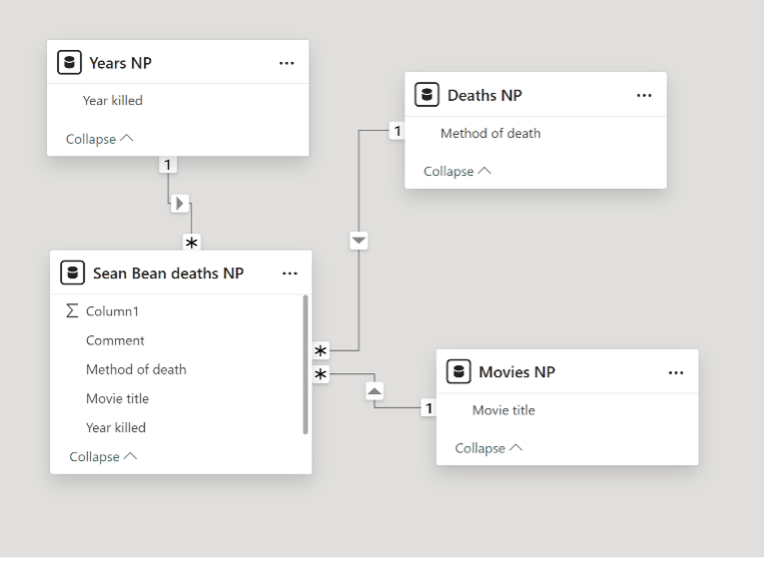
À titre d'exemple, j'ai dressé la liste de toutes les morts à l'écran de Sean Bean, ce qui me donne un fact et 3 dimensions, ce qui n'est pas beaucoup mais suffisant pour illustrer le propos.
Vous pouvez voir ci-dessous que cela nous donne un petit star schema, faites d'ailleurs toujours un star schema, on ne le dira jamais assez.

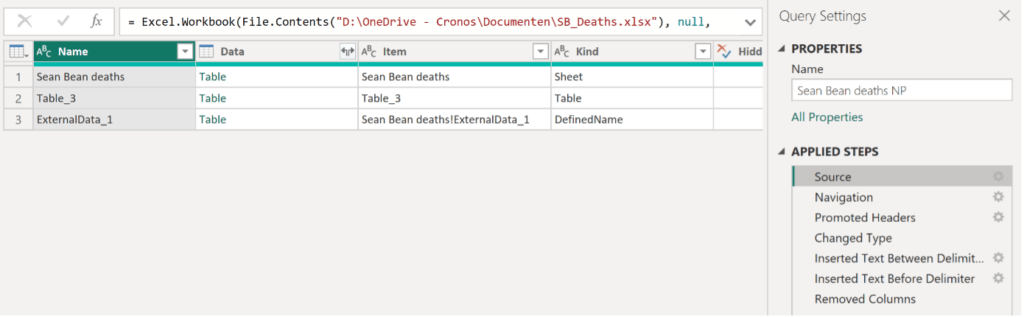
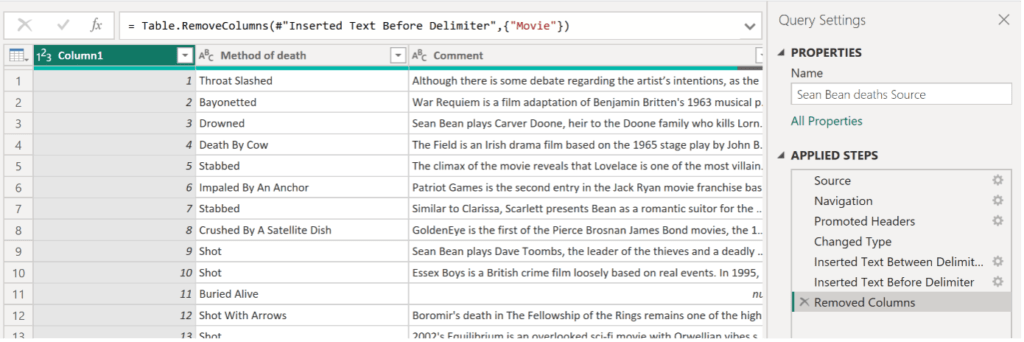
Comme beaucoup de gens le font, j'ai commencé par « travailler vite » et j'ai dupliqué la requête pour l'adapter à chaque table dont j'avais besoin. Chacune des 4 tables commence par un lien vers la source, comme vous pouvez le voir ci-dessous.

Ça marche, c'est terminé.

Sauf lorsqu'il faut modifier la source pour une raison quelconque. Je dois maintenant apporter ce changement dans chacune des requêtes que j'ai créées. Étant paresseux efficace, je préfère opter pour une autre solution.

Paramètre

Une façon de procéder consiste à utiliser un paramètre qui contient l'emplacement du fichier.

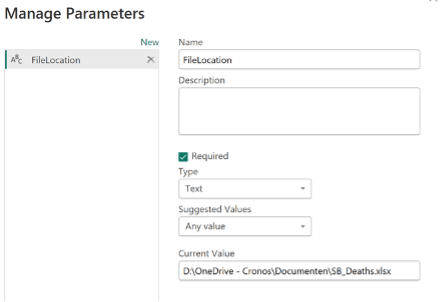
Nous devons d'abord créer un paramètre, ce que vous pouvez faire en cliquant sur le bouton « manage parameters »

Ici, vous cliquez sur « New », auquel vous donnez un nom descriptif et éventuellement une description. N'oubliez pas de définir le type sur « Text », sinon vous risquez de rencontrer des problèmes lorsque vous voudrez le modifier après publication.

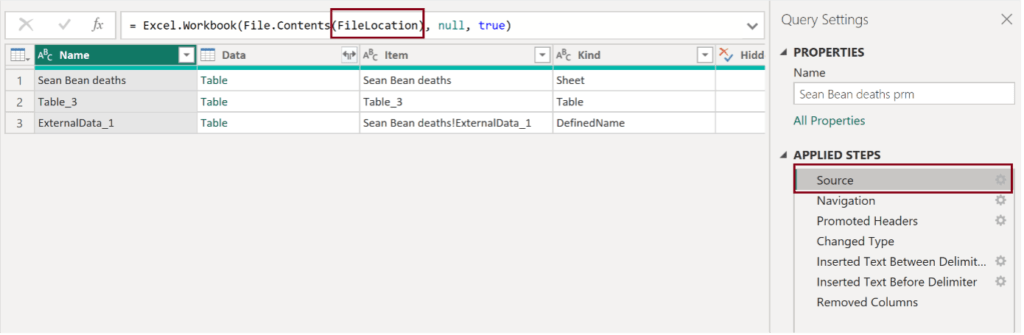
Maintenant que nous avons le paramètre, nous allons à la source dans nos requêtes et remplaçons le fichier par le paramètre. Désormais, si nous modifions l'emplacement dans le paramètre, il est automatiquement changé dans chaque requête où nous procédons ainsi.

Utiliser un fichier source

Dans le cas des morts de Sean Bean, je travaille à partir d'un seul fichier et je crée mon star schema en en extrayant le fact et les dimensions. Cela signifie qu'il y a une autre astuce que je peux utiliser maintenant.

Nous voulons aboutir au même résultat qu'avant, avec nos 4 tables. Vous pouvez utiliser des tables existantes et tout retravailler pour l'adapter à cette configuration, mais c'est plus facile si vous le faites dès le départ.

Nous commençons par charger le fichier, comme précédemment. Nous débutons par toutes les modifications valables pour toutes les requêtes. Dans le cas de Sean Bean, nous divisons la colonne « titre du film (année de sortie) » en deux colonnes distinctes. Cela peut aboutir soit à de nombreuses étapes avant de continuer, soit à la seule connexion au fichier.

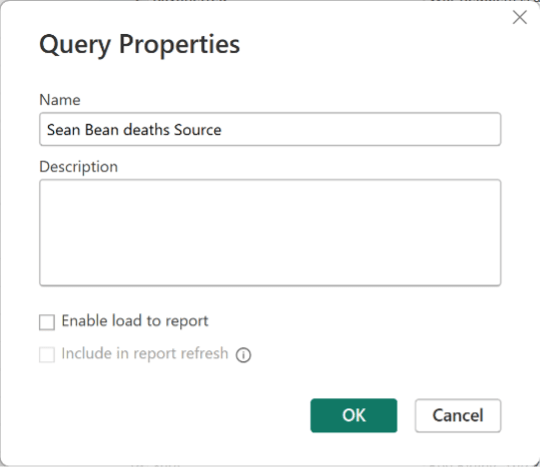
Pour nous assurer que ce fichier source n'apparaît pas dans le rapport, nous devons désactiver « Enable load to report ». Nous voulons en extraire les tables pour le rapport, pas l'utiliser directement.

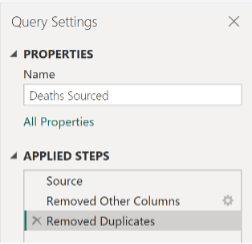
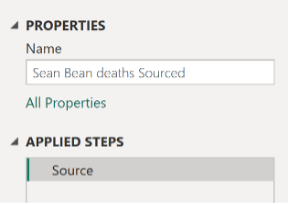
Une fois cela fait, nous pouvons référencer cette table au lieu de la dupliquer. Cela signifie que toutes les étapes appliquées dans cette source-query sont également appliquées dans les requêtes suivantes.

La table de fact n'a pas d'autres étapes appliquées, mais les dimensions en ont quelques-unes supplémentaires. Le principal avantage est désormais que vous pouvez modifier la connexion dans la source-query et que ce changement sera propagé aux autres requêtes, ce qui facilite là encore la modification de la connexion.

Combiner les deux

Nous avons vu 2 astuces pour faciliter la modification d'une connexion dans nos requêtes, mais rien ne nous empêche de combiner les 2 en une solution simple. La solution de la source-query garantit que nous n'avons à vérifier la connexion qu'une seule fois si jamais il faut la déboguer, et le paramètre offre un moyen simple de modifier les détails de la connexion si nécessaire.

Devez-vous utiliser cette configuration complète chaque fois que vous créez un modèle Power BI ? Bien sûr que non, il est toujours préférable d'évaluer chaque situation séparément et de prendre une décision en fonction de votre analyse. Dans la plupart des cas avec un seul fichier comme source, je n'utilise que l'option avec la source-query. Les paramètres, je les utilise plus souvent lorsque je m'attends à ce que la connexion puisse changer.

Ce sont des astuces simples une fois que vous les maîtrisez et elles vous faciliteront assurément la vie une fois intégrées à vos habitudes. De petits changements avec un grand impact, aussi percutants que, eh bien, les flèches dans la scène de mort préférée de Sean Bean :

À PROPOS DES AUTEURS

Picture of Jo David

Jo David

Power BI expert & BI Consultant

Découvrez plus de contenu sur notre blog

Architecture Medallion

Un modèle de conception de données en couches qui affine progressivement les données brutes en insights propres et prêts pour le métier, en passant par les couches Bronze, Silver et Gold.

En savoir plus »
Scroll to Top