


Déverrouiller les insights de performance des rapports avec le PowerBI Performance Analyzer
Le PowerBI Performance Analyzer est un puissant outil intégré à PowerBI conçu pour aider les utilisateurs à comprendre, diagnostiquer, analyser et optimiser les performances de leurs rapports et dashboards. Il offre des insights précieux sur divers aspects liés aux performances, comme l'exécution des requêtes, la récupération des données, le rendu des visualisations et plus encore.
En identifiant les goulets d'étranglement et les axes d'amélioration, les utilisateurs peuvent créer une expérience utilisateur plus fluide et plus efficace. Garantir les performances optimales de vos solutions Power BI devient crucial, surtout à mesure que le volume et la complexité des données augmentent.
Quels sont les avantages du PowerBI Performance Analyzer ? /ou/ Pourquoi utiliser le PowerBI Performance Analyzer ?
En identifiant et en résolvant les problèmes de performance dans PowerBI, vous garantissez que vos rapports et dashboards se chargent rapidement et répondent avec fluidité, ce qui garde les utilisateurs engagés et satisfaits, aboutissant à une expérience utilisateur améliorée.
Le Performance Analyzer peut aussi vous aider à affiner et optimiser vos modèles de données, en veillant à ce que vos requêtes et calculs soient optimisés pour une exécution plus rapide.
En obtenant des insights sur les performances de vos rapports et dashboards, vous pouvez prendre des décisions mieux éclairées sur la conception, les sources de données et les optimisations.
Repérer rapidement les goulets d'étranglement de performance accélère le processus de développement et réduit le temps de développement, vous permettant d'itérer et d'affiner vos rapports plus efficacement.
En optimisant vos modèles dans la premium capacity, vous réduisez le nombre de ressources nécessaires et, par conséquent, la rapidité avec laquelle vous devez augmenter votre capacité. Cela se traduit naturellement par des coûts globaux inférieurs.
Comment utiliser le Power BI Performance Analyzer
Étape 1 : accéder au Performance Analyzer
- Ouvrez le rapport ou dashboard Power BI que vous souhaitez analyser.
- Accédez à l'onglet « View » du ruban Power BI.
- Cliquez sur « Performance Analyzer » dans la section « Diagnostic » pour lancer l'outil.
Étape 2 : lancer l'analyse de performance
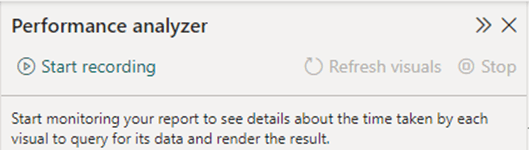
- Une fois le Performance Analyzer ouvert, cliquez sur le bouton « Start Recording » pour commencer l'analyse.
- Interagissez avec votre rapport ou dashboard comme vous le feriez normalement pour simuler des interactions utilisateur.
- Cliquez sur le bouton « Stop Recording » pour terminer l'analyse.
Étape 3 : analyser les données de performance
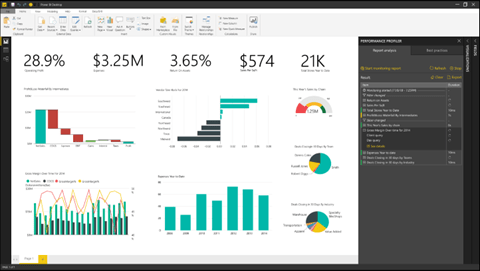
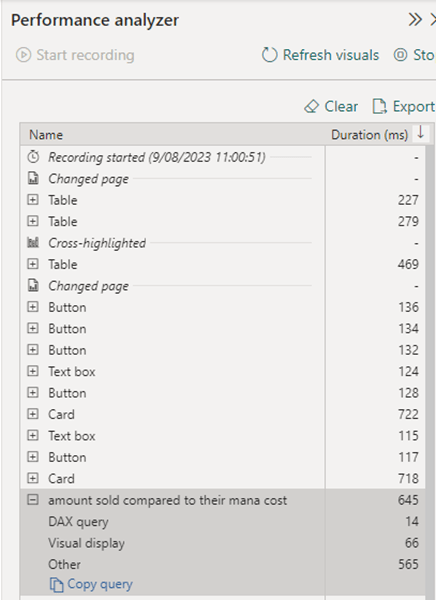
- La fenêtre du Performance Analyzer affichera une ventilation détaillée de l'analyse, y compris la récupération des données, le rendu des visualisations et plus encore.
- Utilisez le menu déroulant « Filter by Event Type » pour vous concentrer sur des aspects de performance spécifiques, comme les requêtes, les visuels ou les filtres.
- Prêtez attention à la colonne « Duration » pour identifier les goulets d'étranglement : des durées plus longues peuvent indiquer des axes d'optimisation.
- Le montant « Other » peut, sans que ce soit obligatoire, indiquer que vous utilisez trop de visuels sur une même page. Cela peut s'accumuler avec le temps, car tous les visuels doivent se recharger. D'où le nombre « Other » élevé.
Étape 4 : identifier les goulets d'étranglement et les optimisations
- Examinez les événements enregistrés et recherchez des schémas ou des valeurs aberrantes susceptibles de causer des problèmes de performance.
- Pour les problèmes liés à la récupération des données, que l'on trouve sous « DAX query », envisagez d'optimiser les requêtes, de transformer les données dans Power Query ou d'utiliser le query folding.
- Pour les problèmes liés à la visualisation, que l'on trouve sous « Visual Display », simplifiez les visuels, réduisez les visuels personnalisés inutiles et optimisez les calculs DAX. Vous pouvez utiliser le bouton « Refresh visuals » pour les forcer et voir l'impact du rechargement sur votre temps de chargement total.
Étape 5 : appliquer les optimisations
- a. Apportez les modifications nécessaires en fonction de votre analyse pour améliorer les performances.
- b. Relancez l'analyse après avoir implémenté les optimisations pour suivre les améliorations.
Garantir les performances optimales de vos solutions Power BI devient crucial, surtout à mesure que le volume et la complexité des données augmentent.
N'oubliez pas qu'optimiser les performances est un processus itératif, et utiliser régulièrement le PowerBI Performance Analyzer peut mener à des rapports plus efficaces et percutants qui apportent plus de valeur à votre organisation. Bonne optimisation !
Service Power BI Support
Gérer les données peut être assez difficile, et la précision de vos données ne peut être compromise. Pour vous aider, nous proposons un support Power BI disponible en néerlandais, anglais, estonien & français. Consultez nos formules de support et prenez contact.
Prenez contact avec les experts de Sparkle dans les domaines PowerBI, Business Intelligence, data analytics et data storytelling.
Jo David
Power BI Consultant
Découvrez plus de contenu sur notre blog

Pourquoi nous nous appelons Sparkle
Avant une bonne décision, une intuition. Avant une intuition, une étincelle. L'histoire derrière le nom sur la porte.

Architecture Medallion
Un modèle de conception de données en couches qui affine progressivement les données brutes en insights propres et prêts pour le métier, en passant par les couches Bronze, Silver et Gold.

Les budgets ont désormais leur place dans votre plateforme data
Planning dans Fabric IQ est la toute dernière capacité de Microsoft, et elle marque un vrai changement dans la façon dont les organisations peuvent envisager la relation entre analytics et planification.

Sparkle fait désormais partie du groupe d'utilisateurs estonien de Microsoft Fabric
Le Estonian Microsoft Fabric User Group est un espace où les gens se réunissent pour relever de vrais défis d'ingénierie et d'architecture de données avec Microsoft Fabric.

Cas client : Nabuminds migre vers la plateforme Microsoft Fabric
Le passage d'une BI fragmentée et basée sur les tenants à une plateforme unifiée a apporté des insights plus rapides, une gouvernance renforcée et des capacités analytiques prêtes pour l'avenir.

Relier les points : Neo4j graph intelligence dans Microsoft Fabric
Microsoft Fabric unifie le data engineering, l'analytique et l'AI à travers l'écosystème Microsoft.
Mais de nombreux problèmes métier comme la détection de fraude, le customer 360 ou l'optimisation de la supply chain ne dépendent pas de points de données isolés, mais de la façon dont ces points se connectent.