



Rapportprestatie-inzichten ontsluiten met de PowerBI Performance Analyzer
De PowerBI Performance Analyzer is een krachtige ingebouwde tool in PowerBI die ontworpen is om gebruikers te helpen de prestaties van hun rapporten en dashboards te begrijpen, diagnosticeren, analyseren en optimaliseren. Ze biedt waardevolle inzichten in verschillende prestatiegerelateerde aspecten, zoals query-uitvoering, dataophaling, visualisatie-rendering en meer.
Door knelpunten en verbeterpunten te identificeren, kunnen gebruikers een vlottere en efficiëntere eindgebruikerservaring creëren. De optimale prestaties van je Power BI-oplossingen garanderen wordt cruciaal, zeker naarmate het volume en de complexiteit van data groeit.
Wat zijn de voordelen van de PowerBI Performance Analyzer? /of/ Waarom zou je de PowerBI Performance Analyzer gebruiken?
Door prestatieproblemen binnen PowerBI te identificeren en op te lossen, zorg je ervoor dat je rapporten en dashboards snel laden en vlot reageren, wat gebruikers betrokken en tevreden houdt, wat resulteert in een verbeterde gebruikerservaring.
Performance Analyzer kan je ook helpen je datamodellen te verfijnen en optimaliseren, zodat je dataqueries en berekeningen geoptimaliseerd zijn voor snellere uitvoering.
Door inzicht te krijgen in hoe je rapporten en dashboards presteren, kun je beter onderbouwde beslissingen nemen over design, databronnen en optimalisaties.
Snel prestatieknelpunten opsporen versnelt het ontwikkelproces en verkort de ontwikkeltijd, zodat je efficiënter kunt itereren en je rapporten kunt verfijnen.
Door je modellen in de premium capacity te optimaliseren, verminder je hoeveel resources je nodig hebt en dus hoe snel je je capaciteit moet upgraden. Dat leidt uiteraard tot lagere totale kosten.
Hoe je de Power BI Performance Analyzer gebruikt
Stap 1: Performance Analyzer openen
- Open het Power BI-rapport of dashboard dat je wilt analyseren.
- Ga naar het tabblad "View" op het Power BI-lint.
- Klik op "Performance Analyzer" in de sectie "Diagnostic" om de tool te starten.
Stap 2: De prestatieanalyse uitvoeren
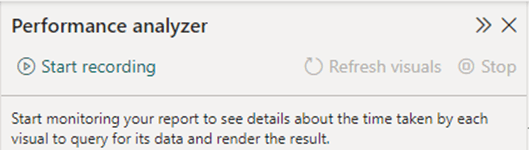
- Zodra Performance Analyzer open is, klik je op de knop "Start Recording" om de analyse te starten.
- Interageer met je rapport of dashboard zoals je normaal zou doen om gebruikersinteracties te simuleren.
- Klik op de knop "Stop Recording" om de analyse te beëindigen.
Stap 3: De prestatiedata analyseren
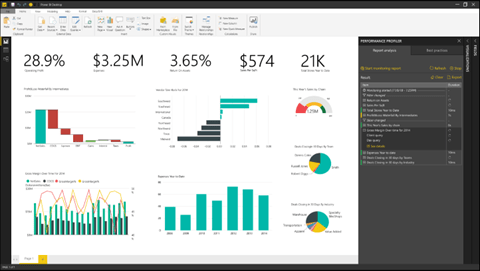
- Het Performance Analyzer-venster toont een gedetailleerde opsplitsing van de analyse, inclusief dataophaling, visualisatie-rendering en meer.
- Gebruik de dropdown "Filter by Event Type" om te focussen op specifieke prestatie-aspecten, zoals queries, visuals of filters.
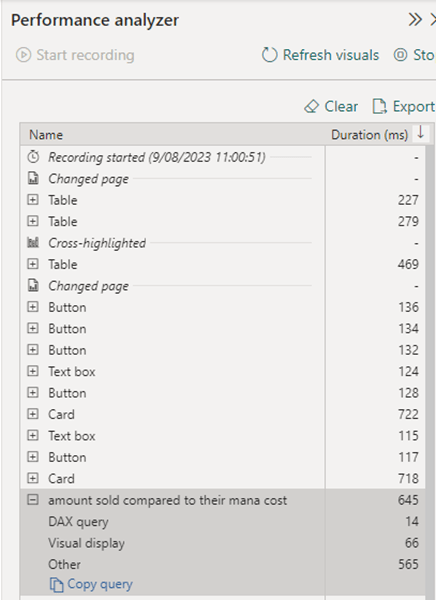
- Let op de kolom "Duration" om knelpunten te identificeren: langere duurtijden kunnen wijzen op verbeterpunten.
- Het bedrag bij "Other" kan, maar hoeft niet, erop wijzen dat je te veel visuals op één pagina gebruikt. Dat kan na een tijdje oplopen, want alle visuals moeten opnieuw laden. Vandaar het hoge "Other"-getal.
Stap 4: Knelpunten en optimalisaties identificeren
- Bekijk de opgenomen events en zoek naar patronen of uitschieters die prestatieproblemen kunnen veroorzaken.
- Voor problemen met dataophaling, te vinden onder "DAX query", overweeg dan queries te optimaliseren, data te transformeren in Power Query of query folding te gebruiken.
- Voor problemen met visualisatie, te vinden onder "Visual Display", vereenvoudig je visuals, verminder je onnodige custom visuals en optimaliseer je DAX-berekeningen. Je kunt de knop 'Refresh visuals' gebruiken om ze te forceren en de impact van het herladen op je totale laadtijd te zien.
Stap 5: Optimalisaties toepassen
- a. Breng op basis van je analyse de nodige wijzigingen aan om de prestaties te verbeteren.
- b. Voer de analyse opnieuw uit na het doorvoeren van optimalisaties om verbeteringen op te volgen.
De optimale prestaties van je Power BI-oplossingen garanderen wordt cruciaal, zeker naarmate het volume en de complexiteit van data groeit.
Onthoud dat prestaties optimaliseren een iteratief proces is, en de PowerBI Performance Analyzer regelmatig gebruiken kan leiden tot efficiëntere en impactvollere rapporten die meer waarde bieden aan je organisatie. Veel optimalisatieplezier!
Power BI Support-service
Data beheren kan behoorlijk uitdagend zijn, en de nauwkeurigheid van je data mag niet in het gedrang komen. Om je te helpen hebben we professionele Power BI-support beschikbaar in het Nederlands, Engels, Estisch & Frans. Bekijk onze supportformules en neem contact op.
Neem contact op met de experts van Sparkle in PowerBI, Business Intelligence, data analytics en data storytelling.
Jo David
Power BI Consultant
Ontdek meer content op onze blog

Waarom we Sparkle heten
Vóór een goede beslissing komt een inzicht. Vóór een inzicht komt een spark. Het verhaal achter de naam op de deur.

Medallion-architectuur
Een gelaagd data-designpatroon dat ruwe data stap voor stap verfijnt tot schone, business-ready inzichten, via de lagen Bronze, Silver en Gold.

Budgetten horen nu thuis in je dataplatform
Planning in Fabric IQ is de nieuwste capaciteit van Microsoft, en het wijst op een echte verschuiving in hoe organisaties kunnen denken over de relatie tussen analytics en planning.

Sparkle maakt nu deel uit van de Estse Microsoft Fabric-gebruikersgroep
De Estonian Microsoft Fabric User Group is een plek waar mensen samenkomen om echte data-engineering- en architectuuruitdagingen aan te pakken met Microsoft Fabric.

Klantcase: Nabuminds migreert naar Microsoft Fabric-platform
De overstap van gefragmenteerde, tenant-gebaseerde BI naar een uniform platform leverde snellere inzichten, sterkere governance en toekomstklare analyticscapaciteiten op.

De puntjes verbinden: Neo4j graph intelligence in Microsoft Fabric
Microsoft Fabric verenigt data engineering, analytics en AI over het Microsoft-ecosysteem heen.
Maar veel businessproblemen zoals fraudedetectie, customer 360 en supply-chain-optimalisatie hangen niet af van afzonderlijke datapunten, maar van hoe die punten met elkaar verbonden zijn.